Wordでいつも使っている用紙サイズを登録する方法 できるネット
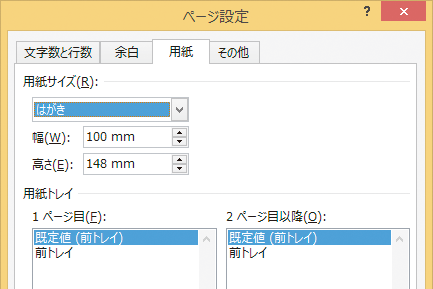
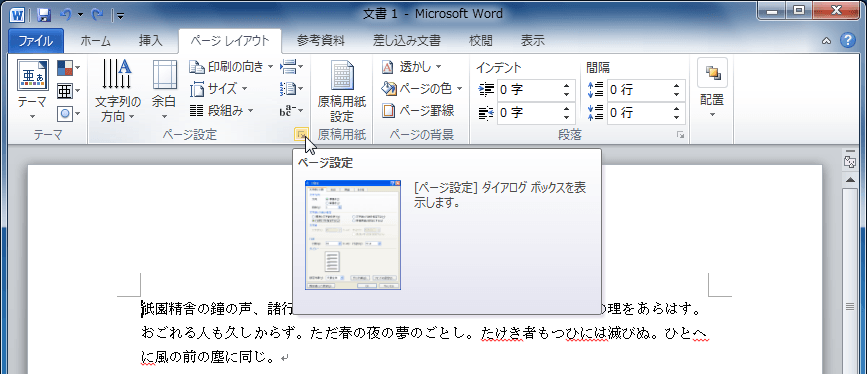
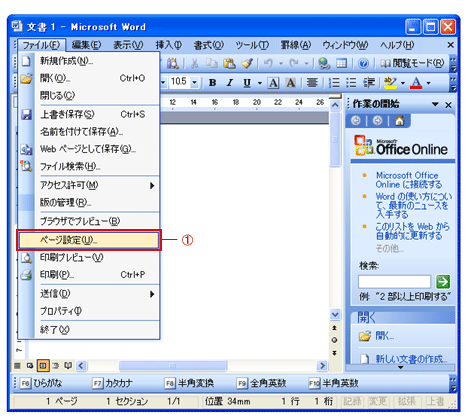
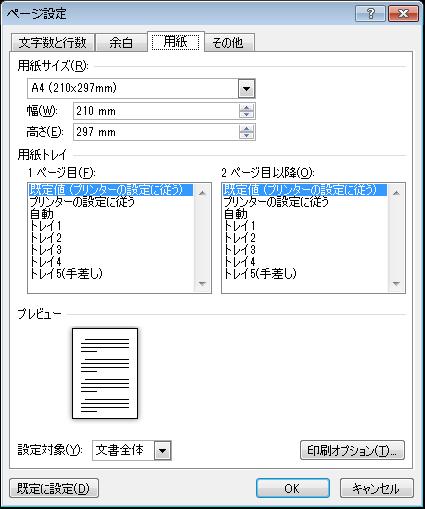
表のサイズ、列の幅、行の高さを、手動または自動で調整します。 複数の列または行のサイズを変更したり、セルの間隔を変更したりできます。 Word 文書に表を追加する必要がある場合は、「表を挿入する」を参照してください。 この記事の内容 毎回用紙サイズを変更するのが面倒 Wordでは、初期設定で「サイズ(縦)」の用紙が設定されています。 いつも使う用紙サイズが決まっているときはページ設定ダイアログボックスの用紙タブで既定の用紙サイズを変更します。 既定値として設定する
ワード 用紙サイズ 変更できない
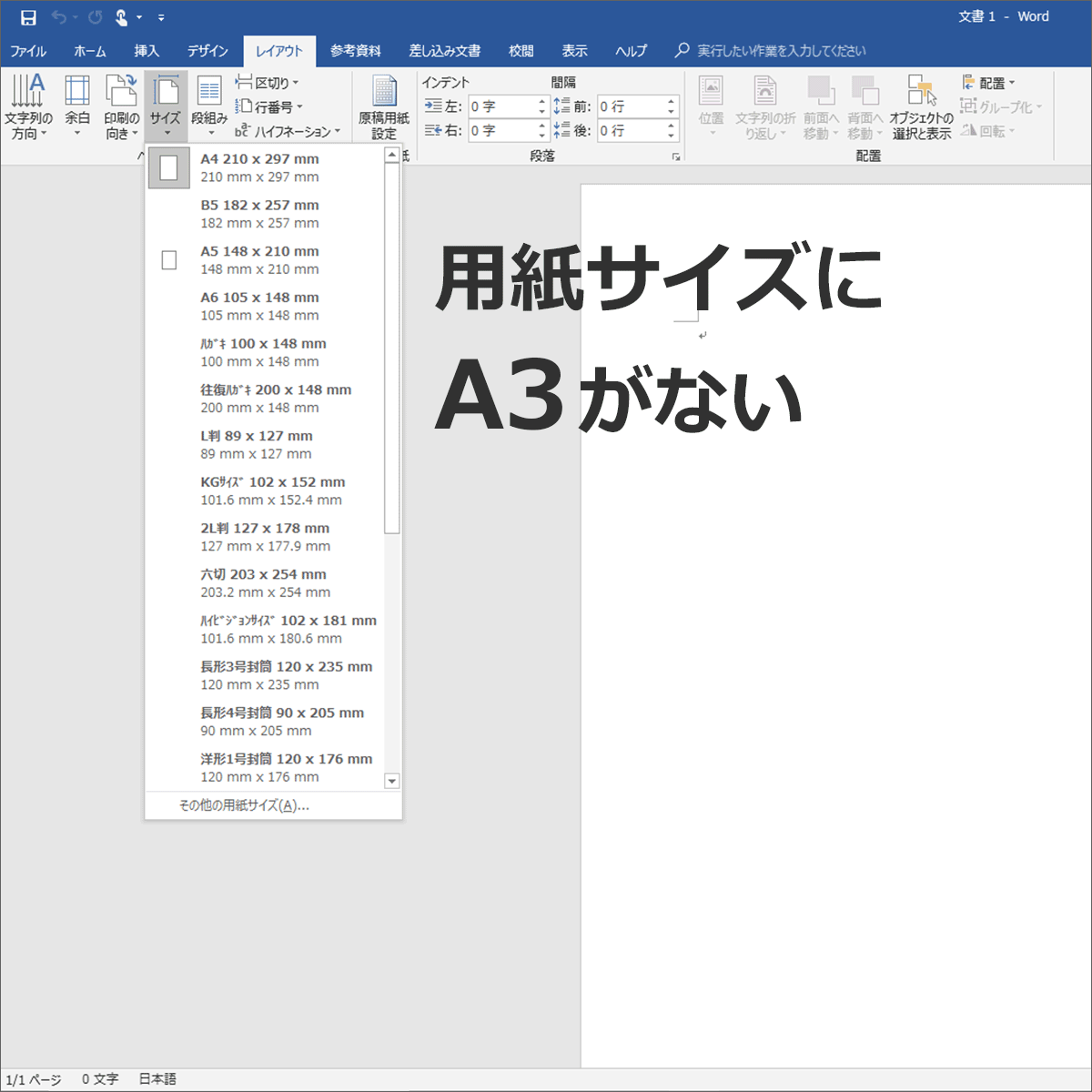
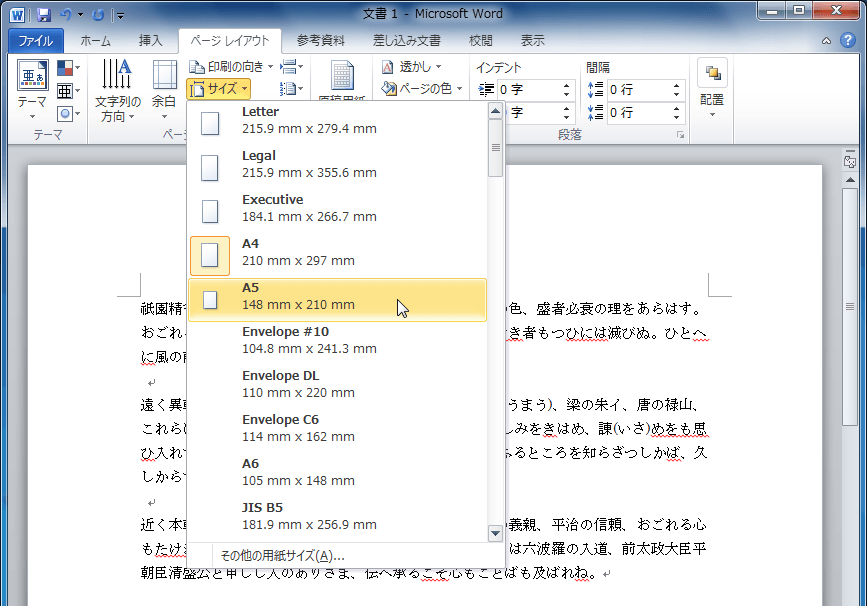
ワード 用紙サイズ 変更できない- 用紙のサイズ 「 サイズ 」で 用紙のサイズ を設定します。多くの場合はa4やa3で設定する感じですかね。一番下の「その他のサイズ」をクリックすればページをオリジナルサイズに設定することもできます*。富士通Q&A Word 16 用紙サイズを変更する方法を教えてください。 FMVサポート 富士通パソコン 検索のポイント キーワードにお使いのOSを追加すると、検索精度が上がります。 Q&Aナンバー 更新日:18年11月14日 印刷する このページを
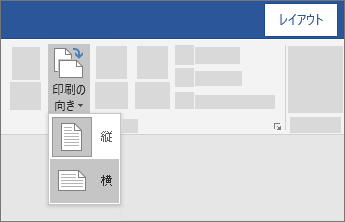
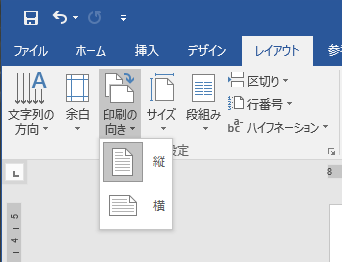
ページの向きを横向きまたは縦向きに変更する
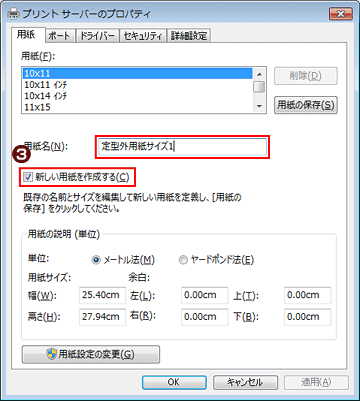
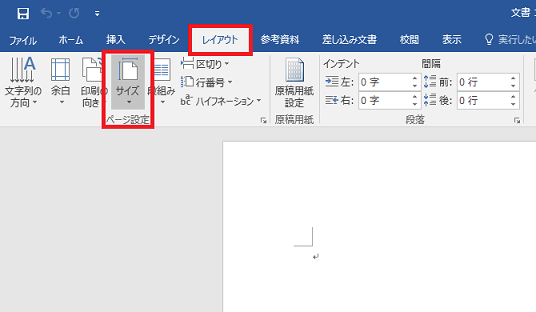
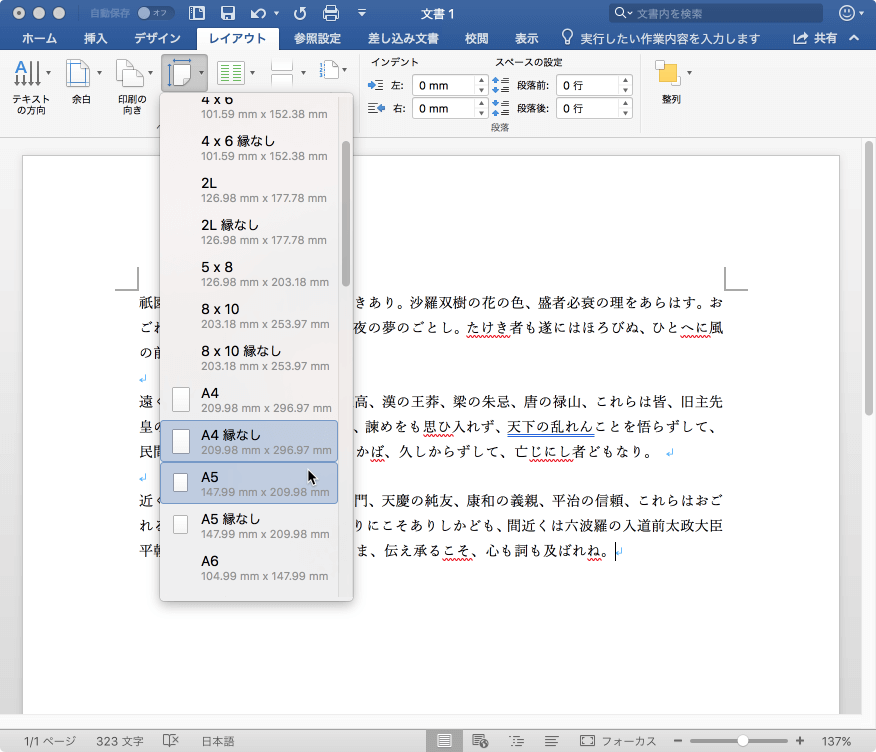
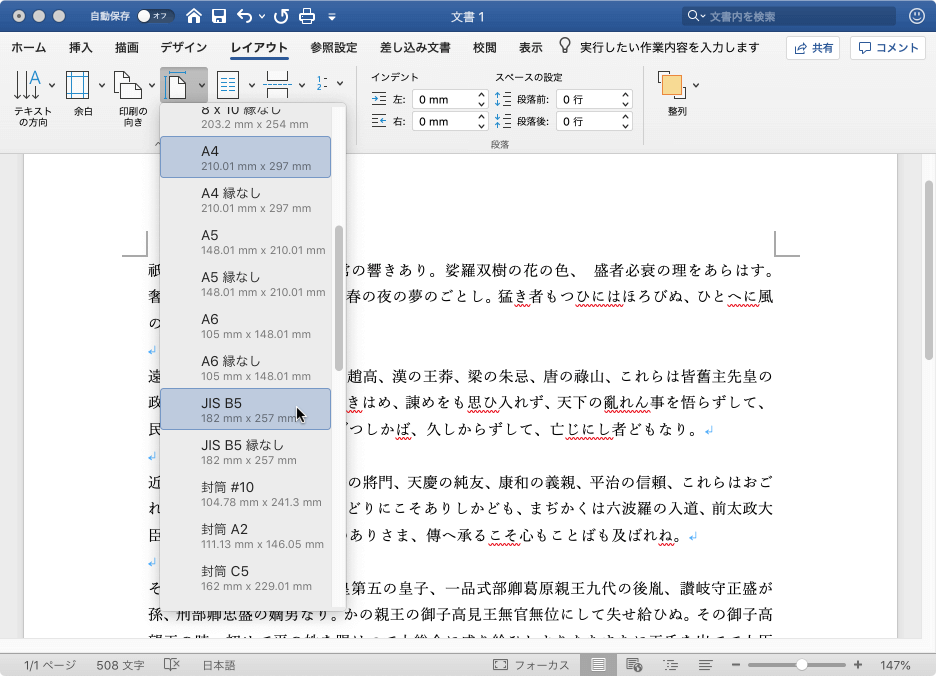
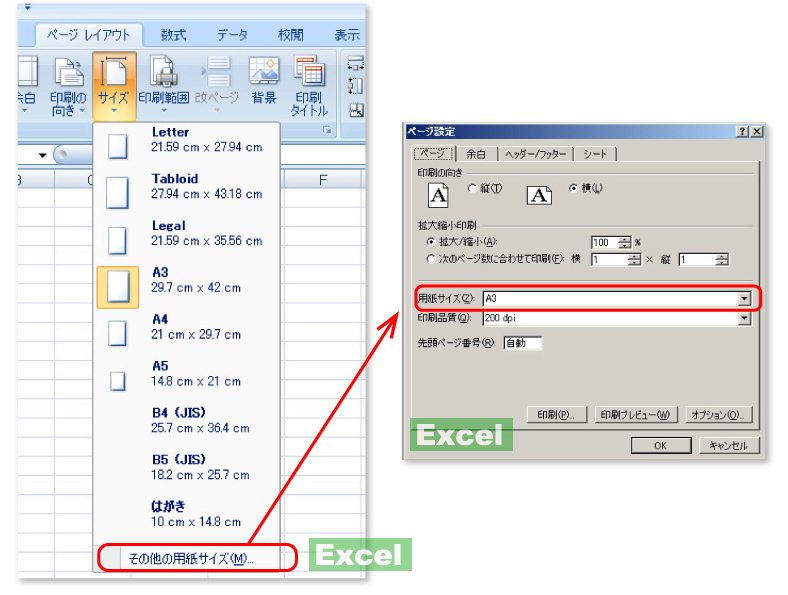
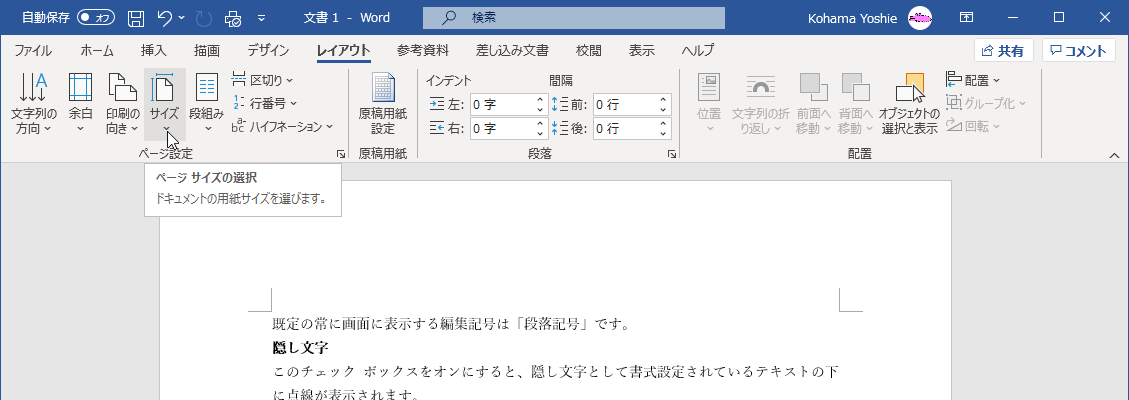
Word 13で用紙サイズを変更する方法Word 13で用紙サイズを変更する方法 Q&A番号: 更新日: 対象機種 LAVIE 、他 ( すべて表示する ) 、 ( 折りたたむ ) LaVie (~14年12月発表)、VALUESTAR LAVIE、LaVie (~14年12月発表)、VALUESTAR 対象OSプリンタードライバー側の用紙設定とは、ART EXドライバーの場合は原稿サイズに相当します。 出力用紙サイズを指定すると、上記Microsoft ® Wordの用紙設定を出力用紙サイズに縮小拡大して印刷することができます。 1.レイアウトタブのサイズにある「その他の用紙サイズ」をクリックします 2.下と同じようになったら、幅と高さを変更します。 ハガキサイズは幅が100mm、高さが148mmです 最後に右下の「OK」を選択すればはがきサイズになります 原因
上記①の設定でも印刷できない場合、「pdf のページサイズに合わせて用紙を選択」のチ ェックを外したうえで、下記②、③のいずれかの設定を行う。 ② プリンターの「プロパティ」にて「a4」の用紙を 実は、Word(ワード)で指定できる用紙サイズは、 接続しているプリンター(正確にはプリンターのドライバ)に依存します。 つまり、今回「A3」や「B4」の用紙サイズが見つからなかったのは、 接続している通常使うプリンターがそれらのサイズに対応していないからです。 Word 07 で用紙のサイズを選ぶのに、ページレイアウト→サイズ→を選ぶと Letter と しか出てきません。「その他の用紙サイズ」を選ぶと「ページ設定」になってしまいます。Windows Vista ではいろいろなサイズが選べたのに、Windows7
ワード 用紙サイズ 変更できないのギャラリー
各画像をクリックすると、ダウンロードまたは拡大表示できます
 ワードの印刷ができない場合の対処法 Office Hack | 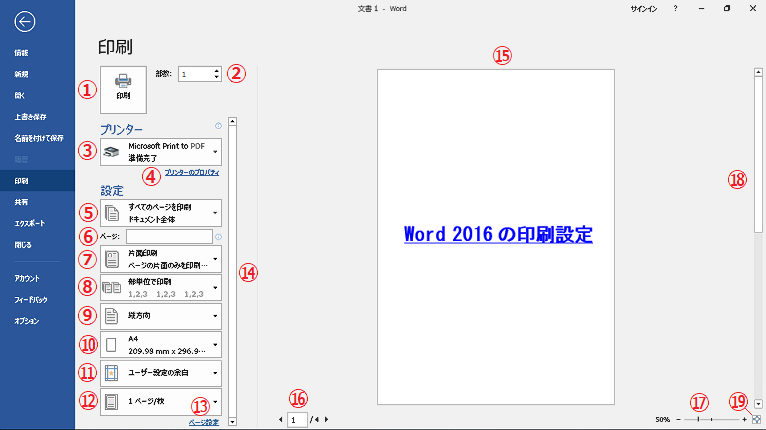 ワードの印刷ができない場合の対処法 Office Hack | 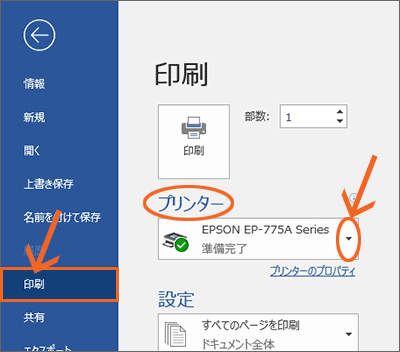 ワードの印刷ができない場合の対処法 Office Hack |
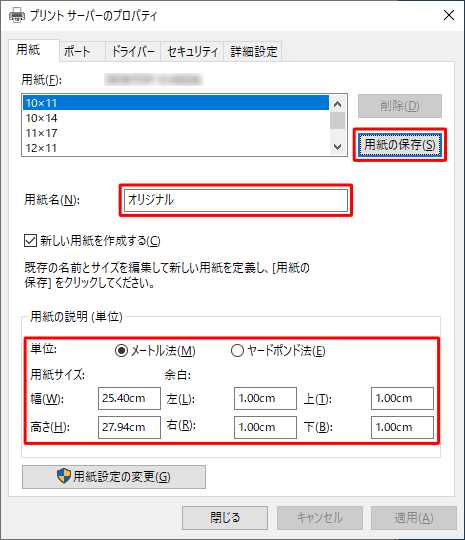 ワードの印刷ができない場合の対処法 Office Hack | ワードの印刷ができない場合の対処法 Office Hack |  ワードの印刷ができない場合の対処法 Office Hack |
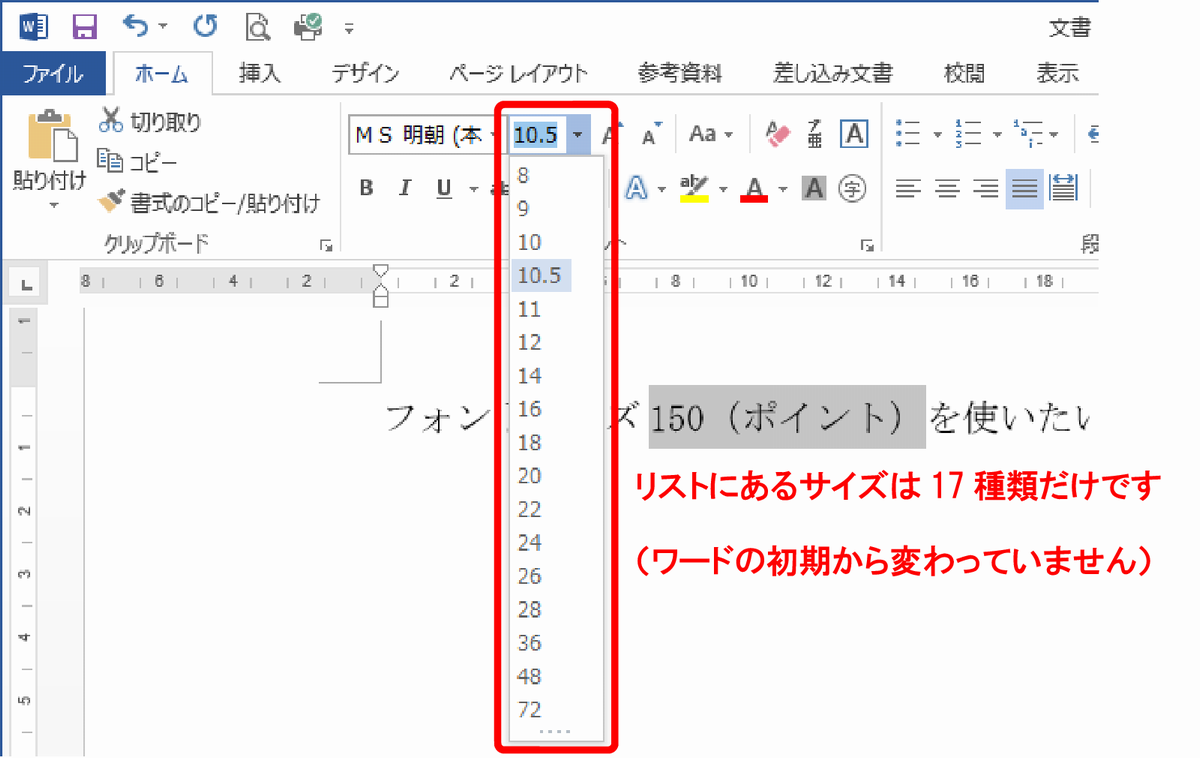 ワードの印刷ができない場合の対処法 Office Hack |  ワードの印刷ができない場合の対処法 Office Hack | 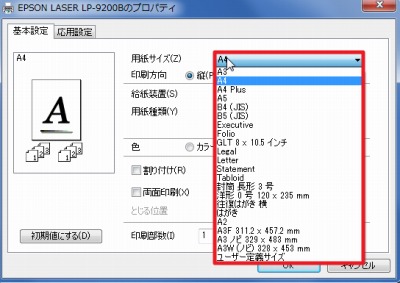 ワードの印刷ができない場合の対処法 Office Hack |
「ワード 用紙サイズ 変更できない」の画像ギャラリー、詳細は各画像をクリックしてください。
 ワードの印刷ができない場合の対処法 Office Hack |  ワードの印刷ができない場合の対処法 Office Hack |  ワードの印刷ができない場合の対処法 Office Hack |
 ワードの印刷ができない場合の対処法 Office Hack |  ワードの印刷ができない場合の対処法 Office Hack | 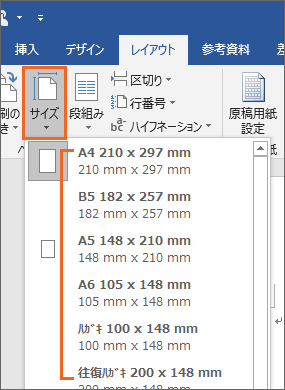 ワードの印刷ができない場合の対処法 Office Hack |
  ワードの印刷ができない場合の対処法 Office Hack |  ワードの印刷ができない場合の対処法 Office Hack |
「ワード 用紙サイズ 変更できない」の画像ギャラリー、詳細は各画像をクリックしてください。
 ワードの印刷ができない場合の対処法 Office Hack |  ワードの印刷ができない場合の対処法 Office Hack |  ワードの印刷ができない場合の対処法 Office Hack |
 ワードの印刷ができない場合の対処法 Office Hack |  ワードの印刷ができない場合の対処法 Office Hack |  ワードの印刷ができない場合の対処法 Office Hack |
 ワードの印刷ができない場合の対処法 Office Hack |  ワードの印刷ができない場合の対処法 Office Hack | 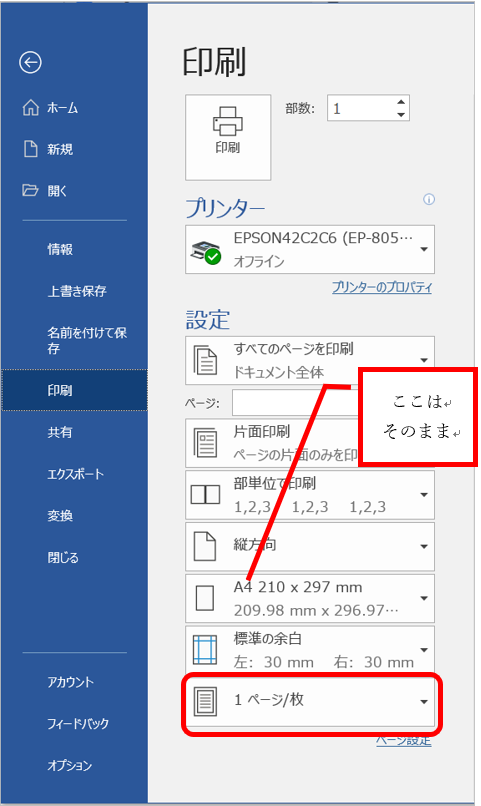 ワードの印刷ができない場合の対処法 Office Hack |
「ワード 用紙サイズ 変更できない」の画像ギャラリー、詳細は各画像をクリックしてください。
 ワードの印刷ができない場合の対処法 Office Hack |  ワードの印刷ができない場合の対処法 Office Hack |  ワードの印刷ができない場合の対処法 Office Hack |
  ワードの印刷ができない場合の対処法 Office Hack |  ワードの印刷ができない場合の対処法 Office Hack |
 ワードの印刷ができない場合の対処法 Office Hack |  ワードの印刷ができない場合の対処法 Office Hack | 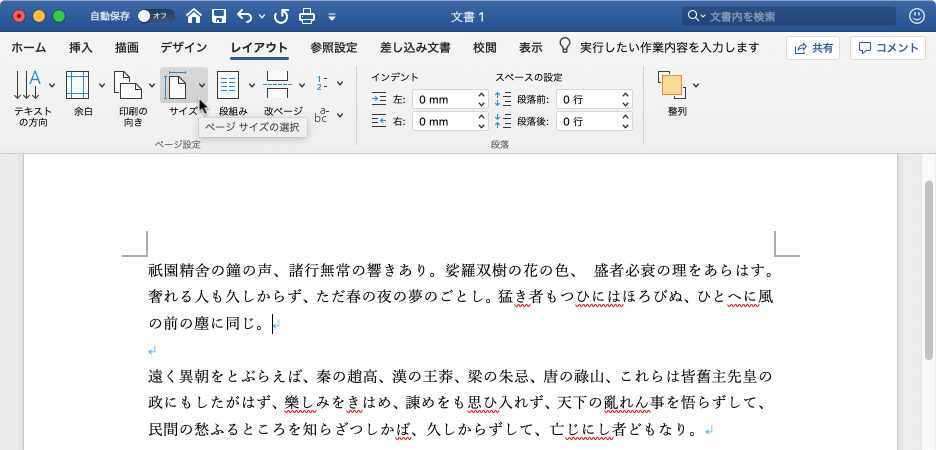 ワードの印刷ができない場合の対処法 Office Hack |
「ワード 用紙サイズ 変更できない」の画像ギャラリー、詳細は各画像をクリックしてください。
 ワードの印刷ができない場合の対処法 Office Hack | 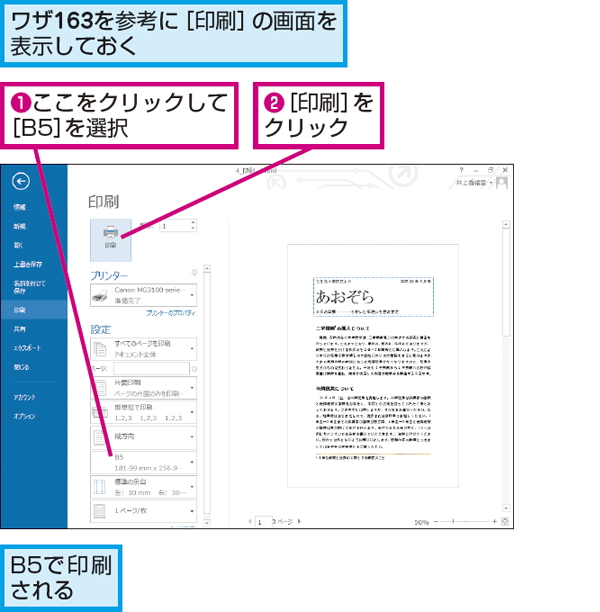 ワードの印刷ができない場合の対処法 Office Hack |  ワードの印刷ができない場合の対処法 Office Hack |
 ワードの印刷ができない場合の対処法 Office Hack | 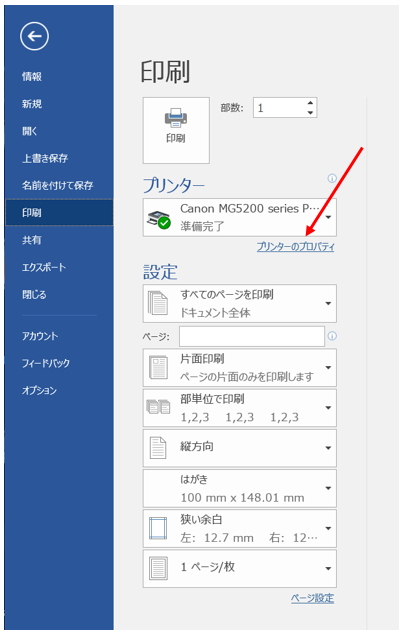 ワードの印刷ができない場合の対処法 Office Hack |  ワードの印刷ができない場合の対処法 Office Hack |
 ワードの印刷ができない場合の対処法 Office Hack | 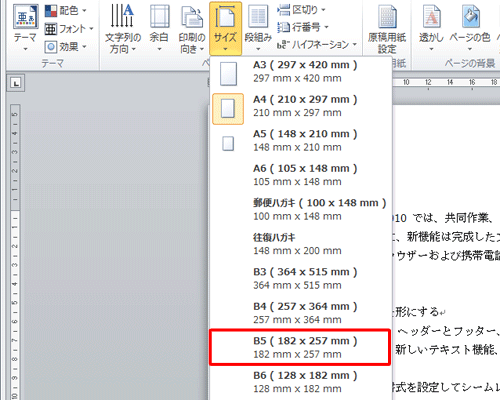 ワードの印刷ができない場合の対処法 Office Hack | 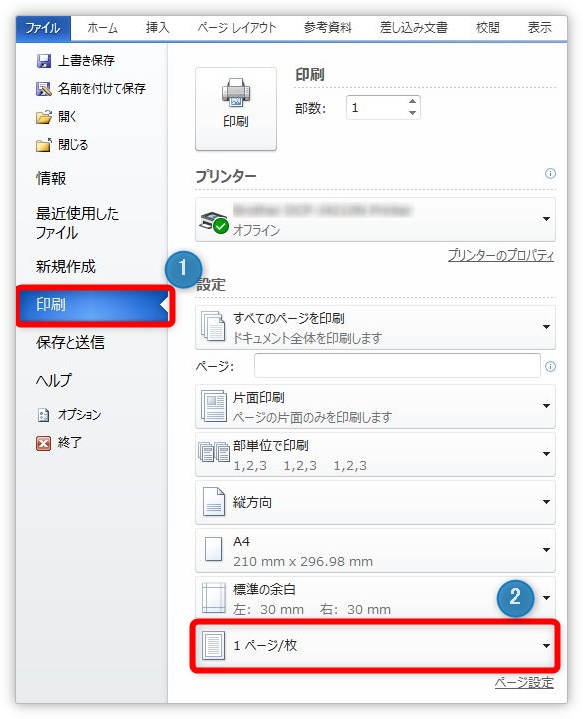 ワードの印刷ができない場合の対処法 Office Hack |
「ワード 用紙サイズ 変更できない」の画像ギャラリー、詳細は各画像をクリックしてください。
 ワードの印刷ができない場合の対処法 Office Hack |  ワードの印刷ができない場合の対処法 Office Hack | 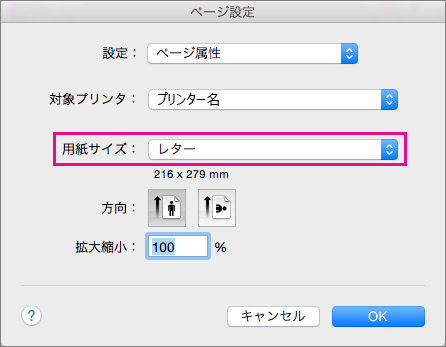 ワードの印刷ができない場合の対処法 Office Hack |
 ワードの印刷ができない場合の対処法 Office Hack |  ワードの印刷ができない場合の対処法 Office Hack | 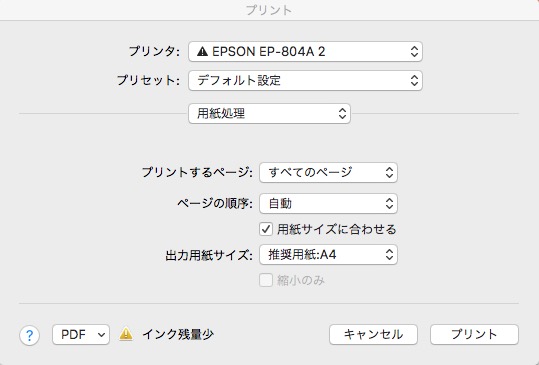 ワードの印刷ができない場合の対処法 Office Hack |
 ワードの印刷ができない場合の対処法 Office Hack |  ワードの印刷ができない場合の対処法 Office Hack | 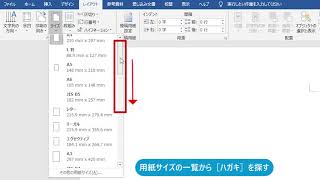 ワードの印刷ができない場合の対処法 Office Hack |
「ワード 用紙サイズ 変更できない」の画像ギャラリー、詳細は各画像をクリックしてください。
ワードの印刷ができない場合の対処法 Office Hack |  ワードの印刷ができない場合の対処法 Office Hack | 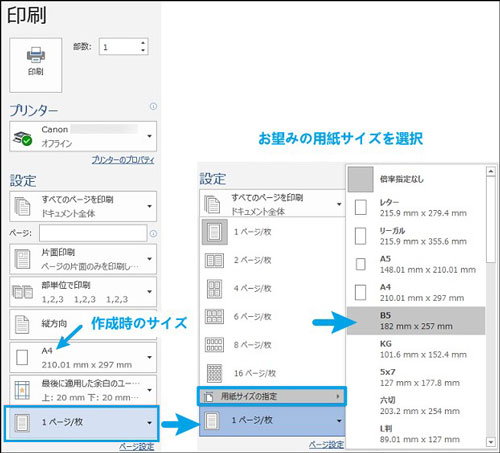 ワードの印刷ができない場合の対処法 Office Hack |
 ワードの印刷ができない場合の対処法 Office Hack |  ワードの印刷ができない場合の対処法 Office Hack | 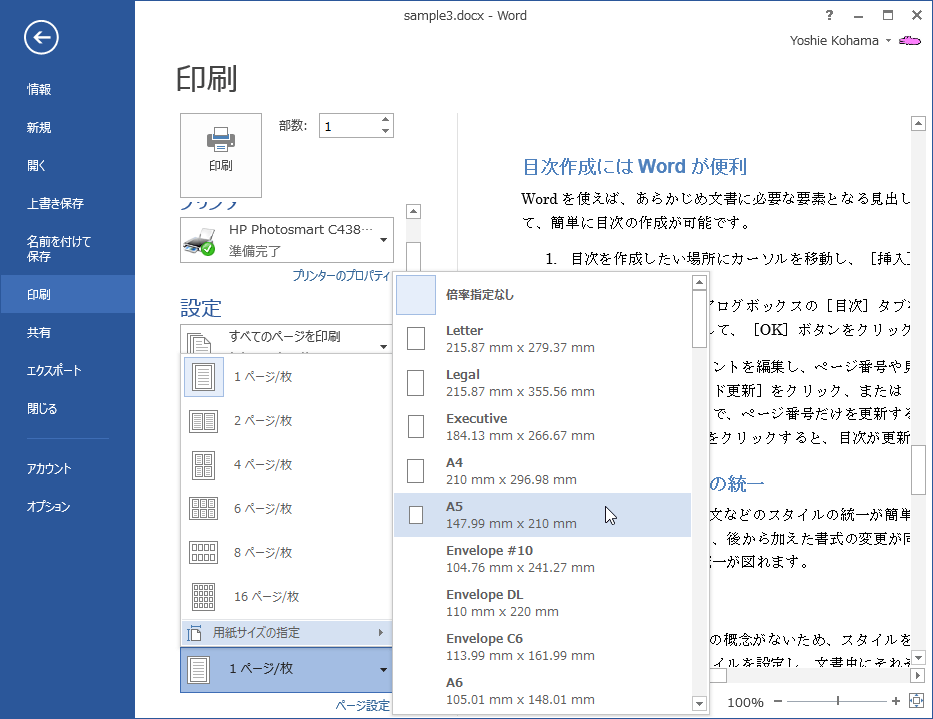 ワードの印刷ができない場合の対処法 Office Hack |
 ワードの印刷ができない場合の対処法 Office Hack |  ワードの印刷ができない場合の対処法 Office Hack | 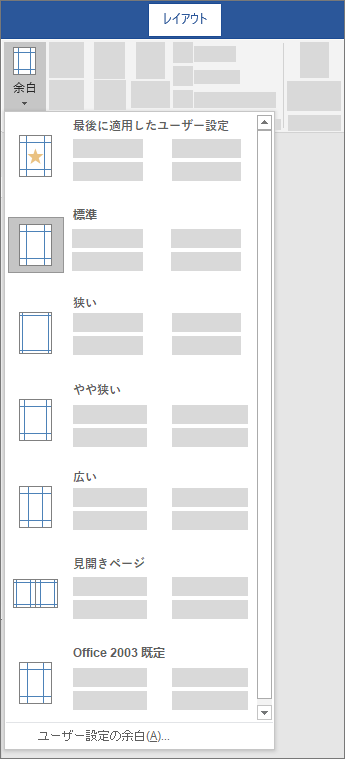 ワードの印刷ができない場合の対処法 Office Hack |
「ワード 用紙サイズ 変更できない」の画像ギャラリー、詳細は各画像をクリックしてください。
 ワードの印刷ができない場合の対処法 Office Hack | 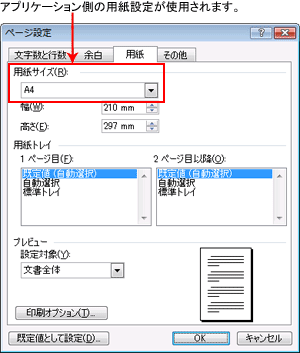 ワードの印刷ができない場合の対処法 Office Hack | 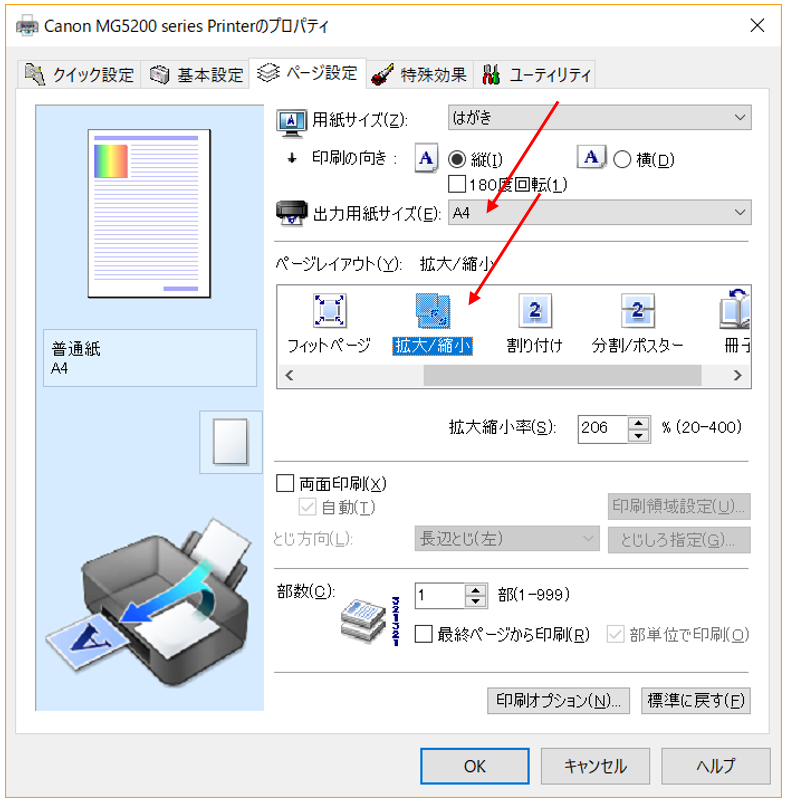 ワードの印刷ができない場合の対処法 Office Hack |
 ワードの印刷ができない場合の対処法 Office Hack | 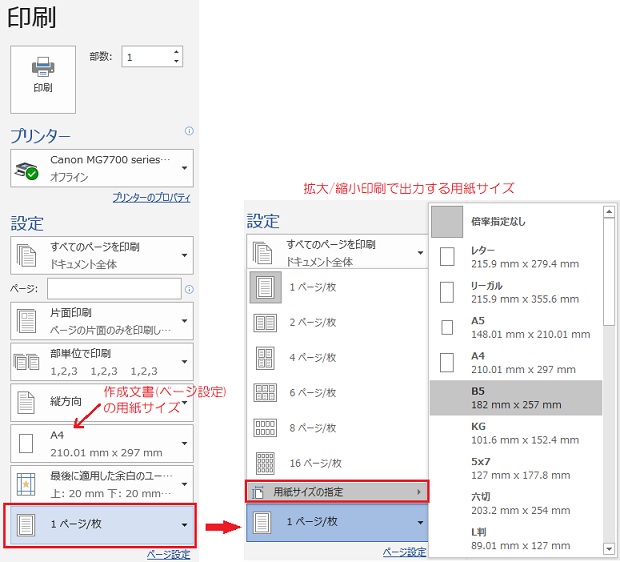 ワードの印刷ができない場合の対処法 Office Hack | 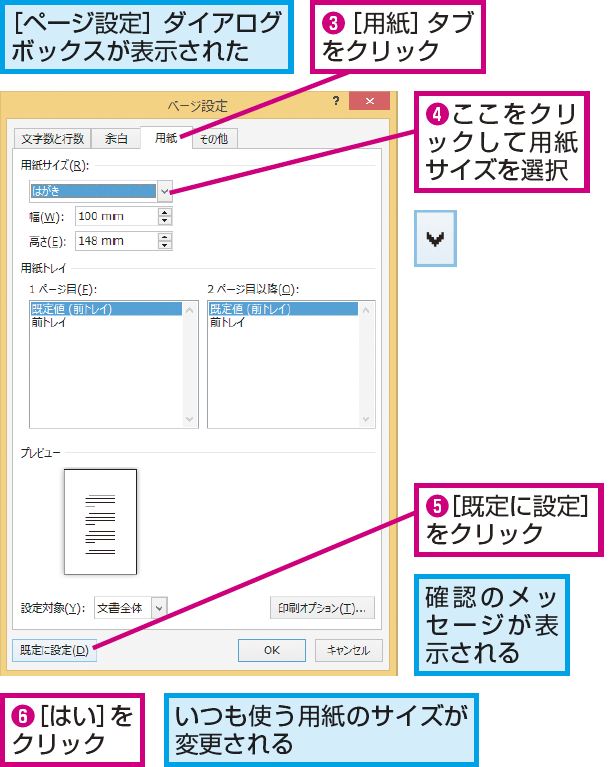 ワードの印刷ができない場合の対処法 Office Hack |
 ワードの印刷ができない場合の対処法 Office Hack |  ワードの印刷ができない場合の対処法 Office Hack | 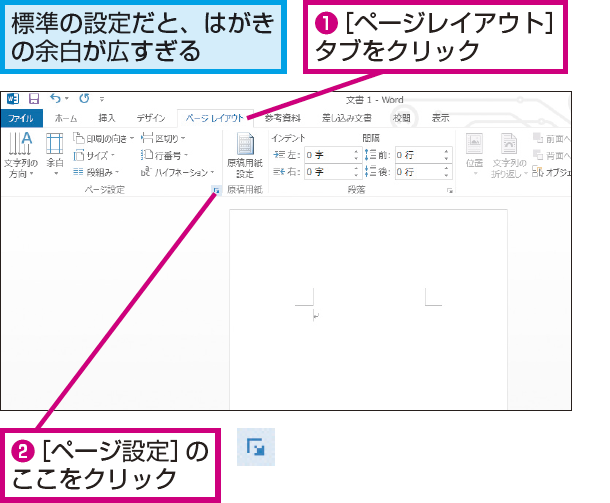 ワードの印刷ができない場合の対処法 Office Hack |
「ワード 用紙サイズ 変更できない」の画像ギャラリー、詳細は各画像をクリックしてください。
 ワードの印刷ができない場合の対処法 Office Hack |  ワードの印刷ができない場合の対処法 Office Hack | 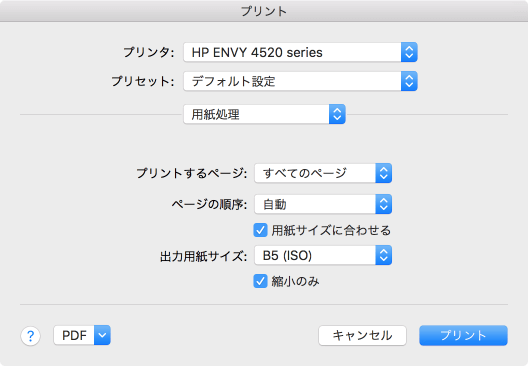 ワードの印刷ができない場合の対処法 Office Hack |
 ワードの印刷ができない場合の対処法 Office Hack | 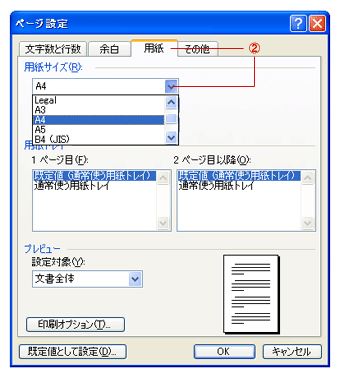 ワードの印刷ができない場合の対処法 Office Hack | ワードの印刷ができない場合の対処法 Office Hack |
 ワードの印刷ができない場合の対処法 Office Hack |  ワードの印刷ができない場合の対処法 Office Hack |  ワードの印刷ができない場合の対処法 Office Hack |
「ワード 用紙サイズ 変更できない」の画像ギャラリー、詳細は各画像をクリックしてください。
ワードの印刷ができない場合の対処法 Office Hack |  ワードの印刷ができない場合の対処法 Office Hack | 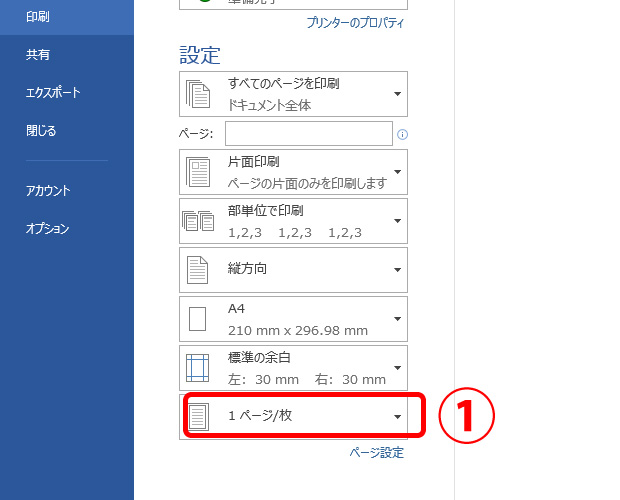 ワードの印刷ができない場合の対処法 Office Hack |
 ワードの印刷ができない場合の対処法 Office Hack | 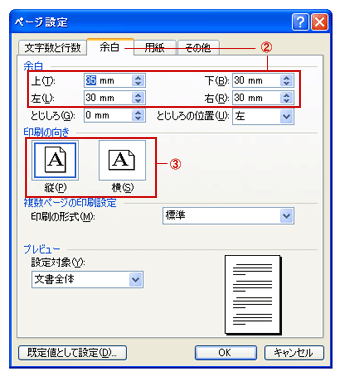 ワードの印刷ができない場合の対処法 Office Hack | ワードの印刷ができない場合の対処法 Office Hack |
 ワードの印刷ができない場合の対処法 Office Hack | 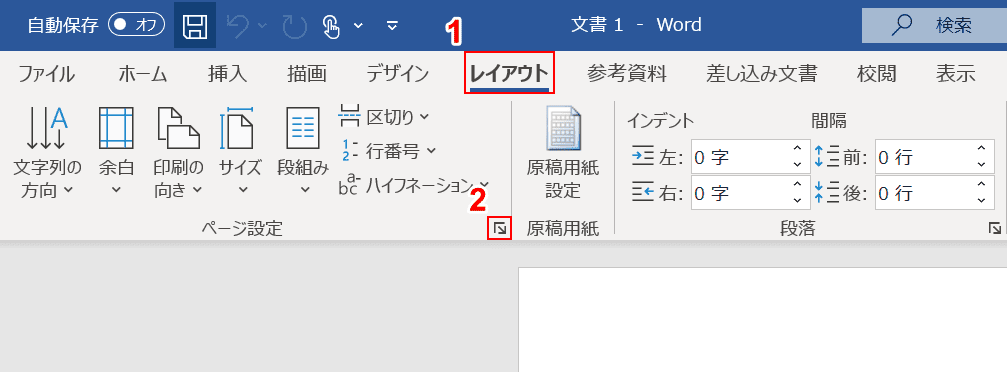 ワードの印刷ができない場合の対処法 Office Hack | 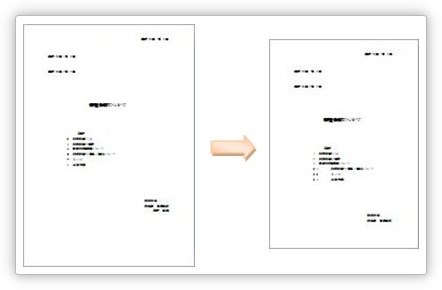 ワードの印刷ができない場合の対処法 Office Hack |
「ワード 用紙サイズ 変更できない」の画像ギャラリー、詳細は各画像をクリックしてください。
ワードの印刷ができない場合の対処法 Office Hack |  ワードの印刷ができない場合の対処法 Office Hack |  ワードの印刷ができない場合の対処法 Office Hack |
 ワードの印刷ができない場合の対処法 Office Hack |  ワードの印刷ができない場合の対処法 Office Hack |  ワードの印刷ができない場合の対処法 Office Hack |
 ワードの印刷ができない場合の対処法 Office Hack |  ワードの印刷ができない場合の対処法 Office Hack | ワードの印刷ができない場合の対処法 Office Hack |
「ワード 用紙サイズ 変更できない」の画像ギャラリー、詳細は各画像をクリックしてください。
 ワードの印刷ができない場合の対処法 Office Hack |  ワードの印刷ができない場合の対処法 Office Hack | 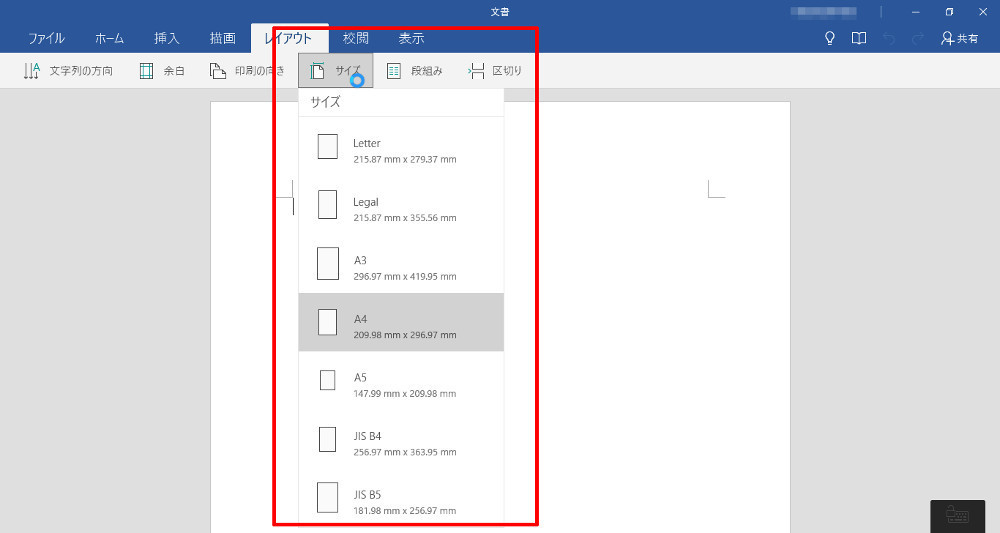 ワードの印刷ができない場合の対処法 Office Hack |
 ワードの印刷ができない場合の対処法 Office Hack |  ワードの印刷ができない場合の対処法 Office Hack |
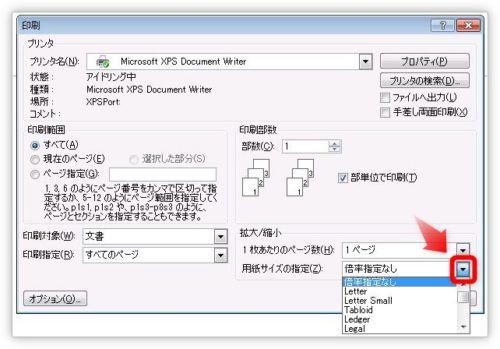
(3)「出力用紙サイズ」右側の を押し、印刷したい用紙のサイズに設定します。(今回はb5 になります。) (4)ウインドウ左上を「トレイ/排出」に変更し、「用紙トレイ選択」の右側の を押し、「トレイ5(手差し)」に変更 します。文書を印刷するときは、印刷する用紙のサイズや余白を設定しておく必要があります。 ここでは例として、下図の sampledoc ファイルの用紙サイズや余白などを変更してみましょう。 文書を用紙サイズに合わせてみましょう
Incoming Term: ワード 用紙サイズ 変更できない,


0 件のコメント:
コメントを投稿